Microsoft Teams
Microsoft Teams 是我们游戏主持人用于远程会议的应用程序。它支持小组视频、清晰的语音和内置聊天,让桌面讨论和规则问题保持在一个地方。屏幕共享功能让游戏主持人可以在浏览器中展示地图、手册或虚拟桌面。反应和举手功能帮助你避免交谈重叠,保持游戏流程顺畅。
对你来说,设置非常简单。游戏主持人会发送会议链接。你可以在浏览器中打开它,或者使用免费的桌面或移动应用。根据设置,客人通常可以在没有 Microsoft 账户的情况下加入。玩家加入没有费用。它适用于大多数电脑和手机。使用耳机和稳定的互联网可以获得最佳体验。
我们的许多游戏主持人将 Teams 与虚拟桌面结合使用,以便于地图和骰子。他们共享屏幕,在聊天中快速发送链接,并在 Teams 中保持音频清晰。对其他在线选项感兴趣吗?请查看 在线游戏平台.
How to use Microsoft Teams
您的游戏主持人将向您发送一个 Microsoft Teams 会议链接。在游戏开始时,点击链接并选择在网页上继续或获取 Teams 应用程序。浏览器选项在当前版本的 Chrome 或 Edge 中有效。允许使用您的麦克风和摄像头,然后使用预加入屏幕选择您的设备并测试音量。如果以访客身份加入,请输入您的名字。如果会议要求您登录,请创建或使用一个免费的 Microsoft 账户登录。保持聊天窗口打开以获取链接,并使用举手功能减少交谈干扰。



常见问题
我需要一个 Microsoft 账户或付费计划才能加入吗?
您通常可以作为访客加入 Teams 会议,而无需 Microsoft 帐户,只需使用您的游戏主持人发送的链接。如果会议要求登录,免费的 Microsoft 帐户即可。玩家无需付费计划即可加入在 Teams 中主持的会议。
哪些设备和浏览器适合在 Teams 中播放?
通过免费的桌面应用程序在 Windows 或 macOS 上加入,或在 iOS 或 Android 上使用移动应用程序。您也可以在当前版本的 Chrome 或 Edge 中加入,无需安装软件。为了获得最佳音频体验,请使用有线连接或强 Wi-Fi。
我需要摄像头或耳机吗?
摄像头是可选的,许多小组只进行音频通话。耳机或耳塞可以减少回声,使每个人的语音更加清晰。允许 Teams 使用你的麦克风,然后在加入前的屏幕上选择设备并测试音量。
我们可以在虚拟桌面或骰子工具旁边使用 Teams 吗?
是的。在 Teams 中保持语音和视频,同时在浏览器中打开你的虚拟桌面或角色表。游戏主持人可以分享他们的屏幕以展示地图或规则,并在聊天中发布快速链接,以便每个人都能跟上。
预订表单


已发送!

自然1,再试一次!
请再试一次或发送电子邮件至 info@storyforgers.com
龙与地下城
与《龙与地下城》一起锻造你自己的幻想故事。创建一支勇敢的英雄团队,智胜陷阱,与龙讨价还价,在生动的世界中获取宝藏。想象一下《指环王》的团队精神,只不过这次由你来选择道路、战斗和结局。
View system: 龙与地下城吸血鬼:假面舞会
《吸血鬼:假面舞会》是关于饥饿、权力和秘密的现代夜间角色扮演游戏。想象一下《与吸血鬼的访谈》,但你来做决定。在一个专业的游戏主持人带领下,作为一个小团体策划、诱惑并生存,体验一个充满黑暗政治的城市。
View system: 吸血鬼:假面舞会赛博朋克
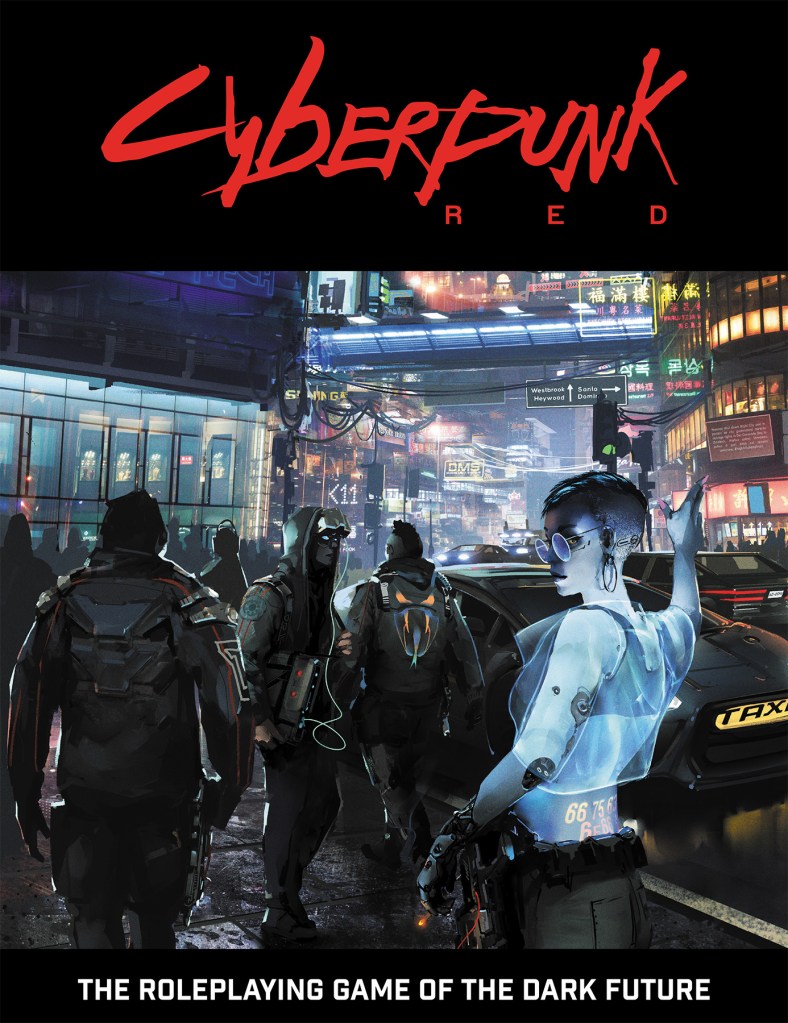
在《Cyberpunk RED》中统治霓虹城市,这是一款来自R. Talsorian Games的近未来佣兵、巨型公司和艰难选择的游戏。快速、致命的动作,炫酷的科技和紧张的抢劫。如果你了解《Cyberpunk 2077》,你已经感受到那种粗犷与风格。
View system: 赛博朋克星际探索者
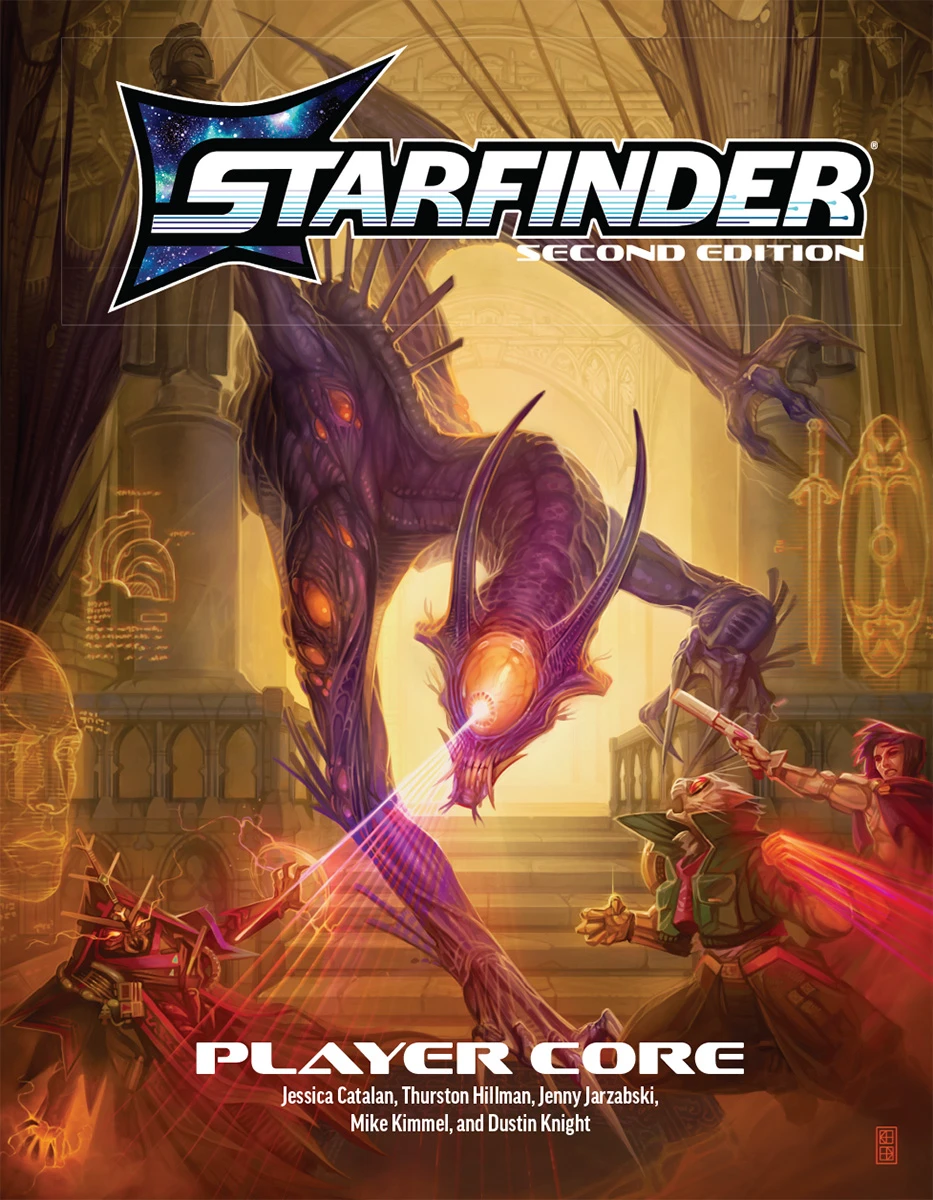
《星际探索》是Paizo的科幻奇幻作品,充满了激烈的激光战斗、施法的科技法师和星际飞船对决。想象一下《质量效应》与魔法的结合。我们的游戏大师将引导你穿越奇异的世界、进行大胆的抢劫和解开外星谜团,奖励团队合作和勇敢的选择。
View system: 星际探索者战锤奇幻角色扮演
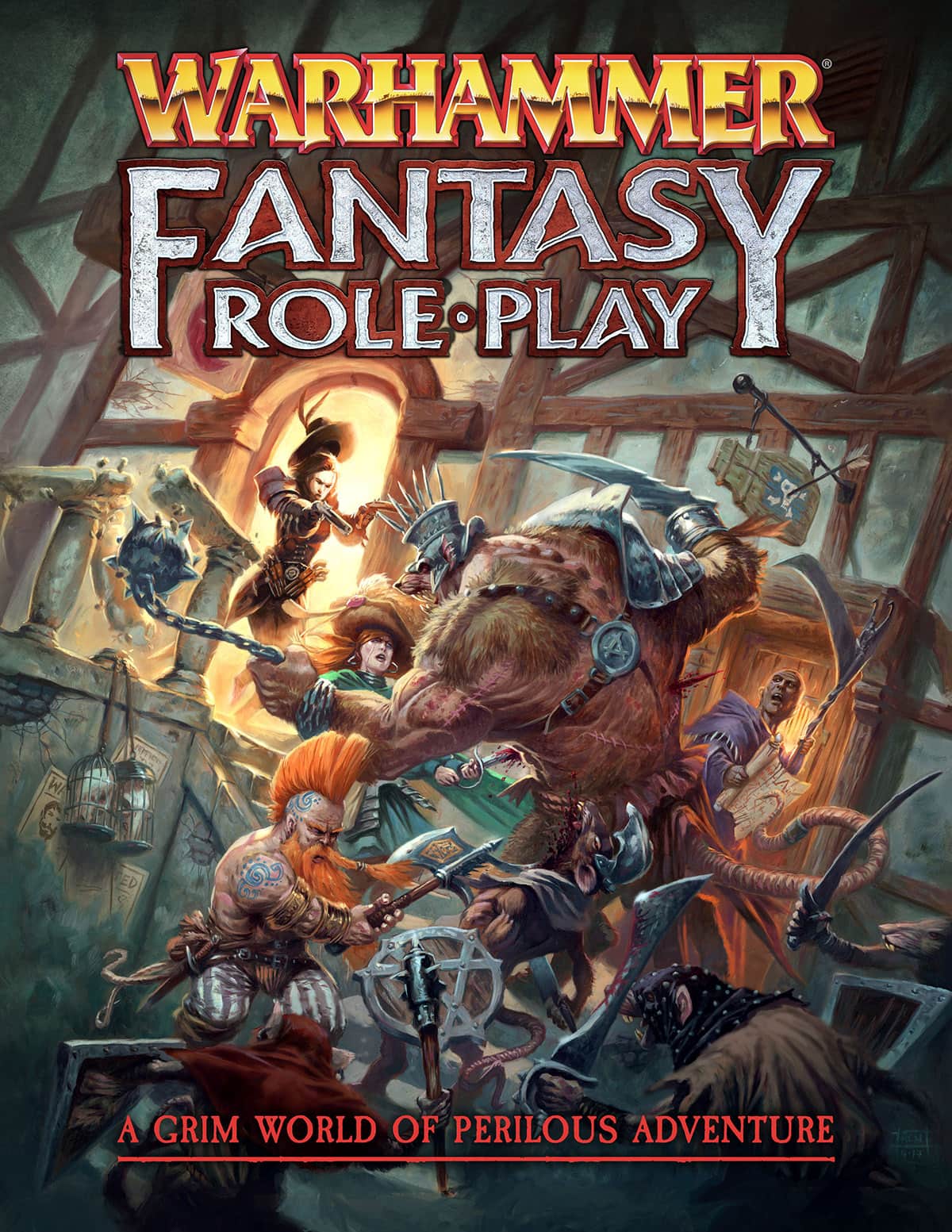
《战锤奇幻角色扮演》将你带入旧世界,一个充满邪教、腐败和艰难选择的阴暗、疾病肆虐的土地。想象一下《巫师》,但带有黑色幽默和更糟的几率。由我们的游戏大师引导,进行艰难的调查、致命的战斗和混乱的魔法。
View system: 战锤奇幻角色扮演
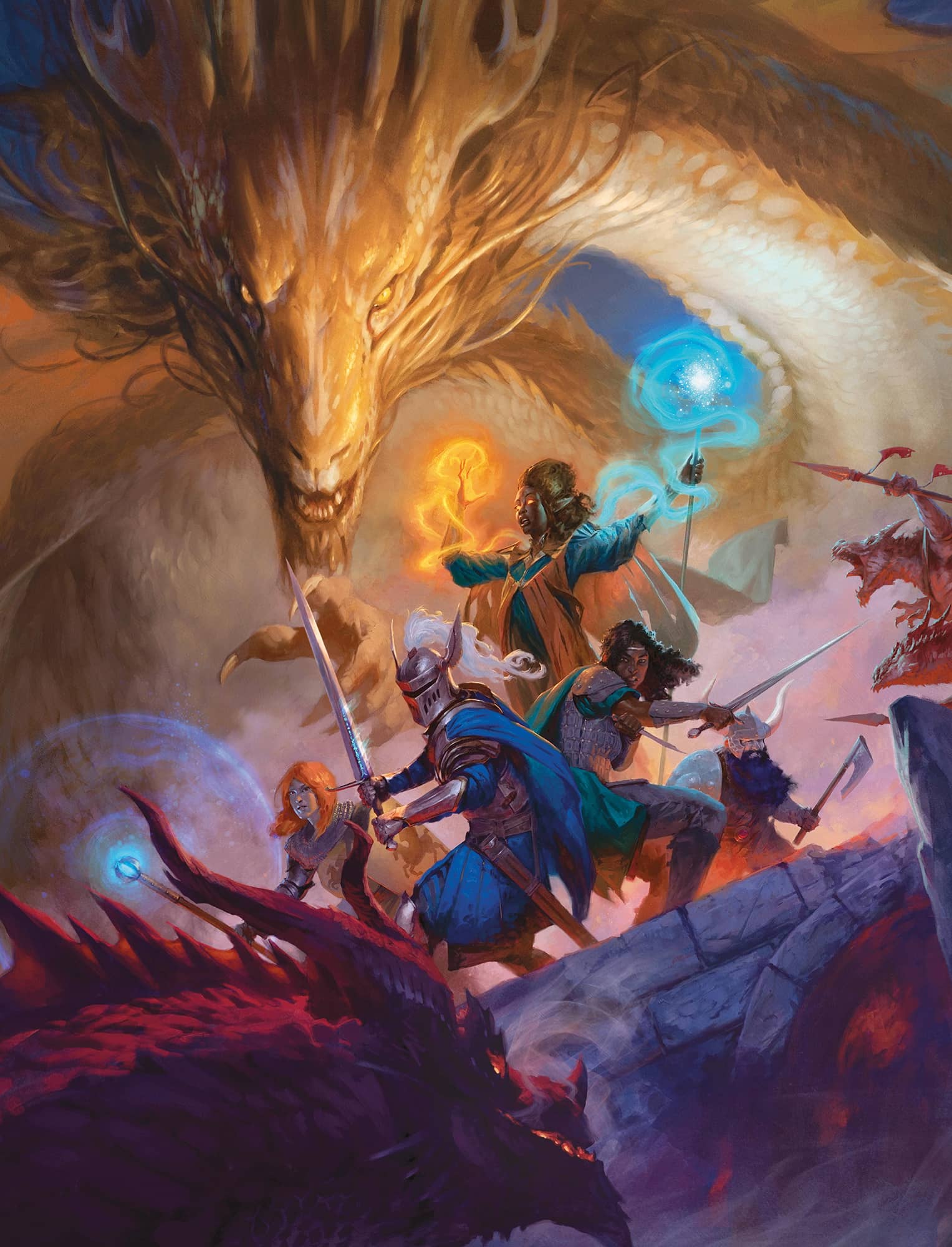


高幻想
辽阔的王国,古老的魔法,以及为了拯救的不仅仅是一个城镇,甚至可能是整个世界的英雄们的危险冒险。想象一下《指环王》,在这里剑光闪烁,咒语吟唱,每一步都可能改变历史。
View genre: 高幻想